授权
使用该系统之前,店铺要先完成授权,再把绑定码交给机器人。机器人就是蜂巢桌面助手,靠这个绑定码判断消息是发给哪一家店铺的。
添加授权
- 在授权页面点击「添加授权」。
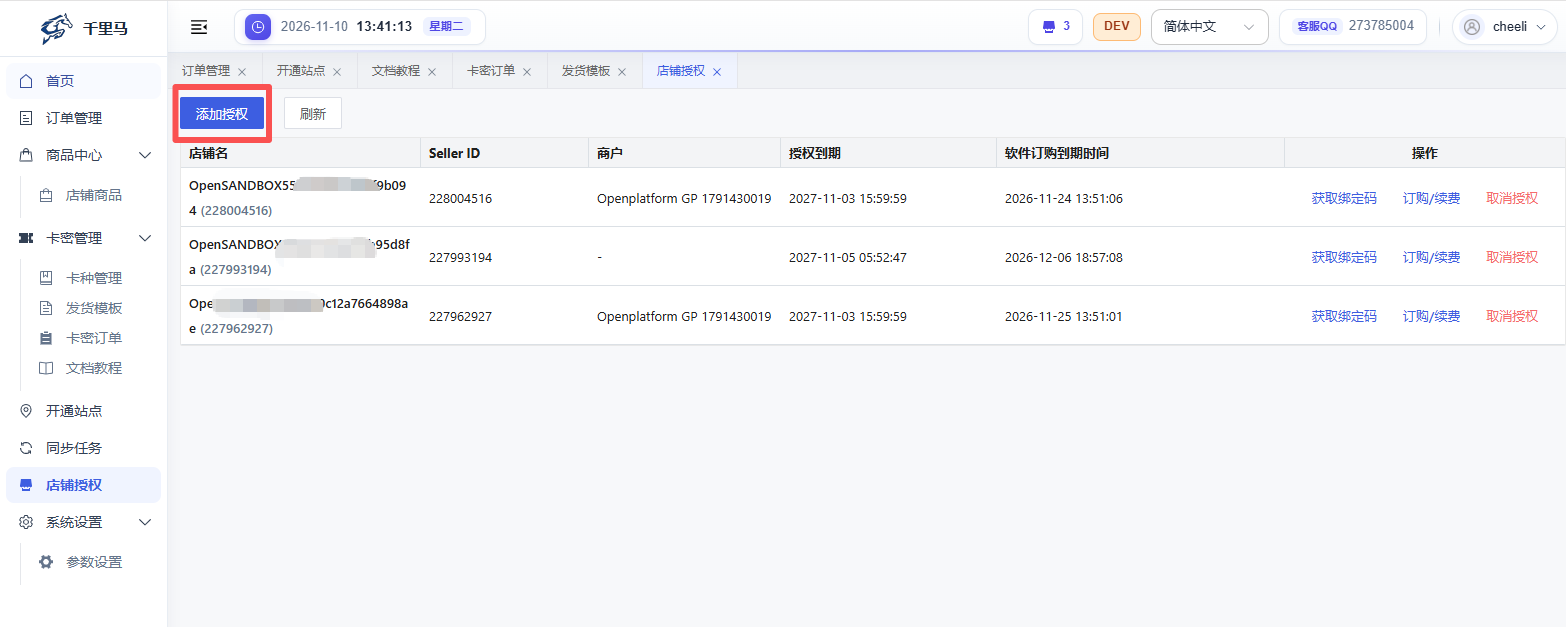
- 页面会跳转到虾皮登录。用要接入的那家店铺账号登录虾皮,并同意授权。
- 授权完成后回到千里马。这家店铺会出现在授权列表里。
授权成功后,这家店会同步到 开通站点。一个商家可以有多家店,同步进来、并且授权给我们发货的,可能只是其中一部分。
每家店铺单独授权一次。有多家店时,分别点击「添加授权」,用对应的虾皮账号登录。
从授权列表拿到绑定码
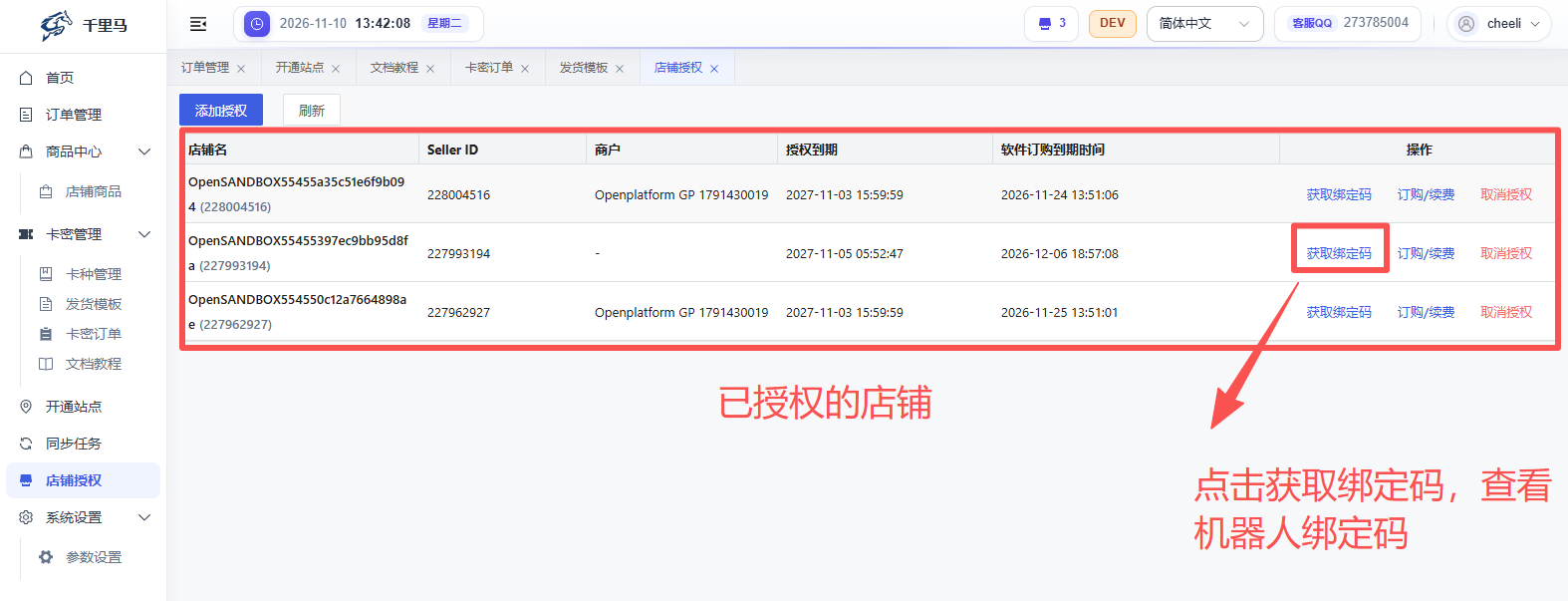
授权成功后,店铺出现在授权列表里。列表中的就是已授权的店铺。
在对应店铺的操作里点击「获取绑定码」,查看这家店的机器人绑定码。
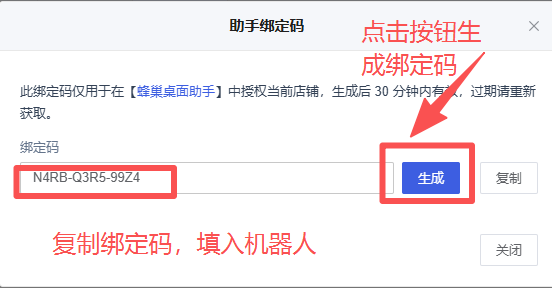
弹出「助手绑定码」。这个绑定码只用于在【蜂巢桌面助手】中授权当前店铺。机器人就是蜂巢桌面助手,下载安装见 蜂巢桌面助手。
- 点击「生成」,生成绑定码。生成后 30 分钟内有效,过期后重新获取。
- 复制绑定码,填入机器人(蜂巢桌面助手)。
如何在桌面助手里绑定店铺、选择站斧账号,见 发货机器人设置。
机器人用这个绑定码识别店铺:卡密消息、聊天内容会发到这家店,不会发到其他店。
一家店对应一个绑定码。新加店铺或换了一家店,用新店铺的绑定码重新生成并填入,不要沿用别的店的码,也不要使用已经过期的码。
消息发错店,或机器人不知道发给谁时,回到授权列表核对两件事:这家店是否已经在已授权列表里,机器人里填的是不是这一家刚生成的绑定码。