订单管理
订单同步到系统后分成两种:普通商品、卡密虚拟。
- 卡密虚拟订单会生成卡密,并由机器人自动发货。机器人就是蜂巢桌面助手,下载安装见 蜂巢桌面助手。生成出来的内容显示在订单的「卡密信息」里。
- 这笔订单是普通商品还是卡密虚拟,取决于商品管理里的商品类型。已经同步进来的订单,后来改商品类型,不会改变历史订单。要按新类型处理,先改商品类型,再删除订单,然后重新同步。
- 商品怎么设成自动发卡,见 自动发货设置。店铺授权和绑定码见 授权。
搜索订单
订单列表支持多店铺。可以只看一家店,也可以把多家店放在一起看。
常用条件:
- 时间:筛选项里选「下单时间」,再选开始和结束日期。列表可以按下单时间倒序排序,新订单在前。
- 付款时间:显示在订单号后面,和「下单时间」写在同一行。用来确认买家是什么时候付款的。
- 店铺:下拉里是已接入的店铺。选定一家只看这一家。旁边还有「站点」和「站点店铺」。
- 发送状态:按机器人有没有把卡密发出去来筛。列表上对应「已发送」和「待发送」。
- 卡密:按卡号、密码或卡密正文里的文字查找。
- 订单号、买家用户名:精确找某一笔或某一个买家。
还可以按是否虚拟订单、履约标志查询。点「查询」生效,点「重置」清空。虾皮上的新订单还没出现时,点「同步订单」。
页签是订单状态:全部、未付款、待发货、已处理、已发货。看已经生成的卡密和投递结果时,打开「已发货」。
已发货列表里的卡密信息
切到「已发货」后,卡密虚拟订单的商品右侧就是生成出来的卡密。标签是「卡密信息」,旁边标着「机器人自动发货」。正文是准备发给买家的内容,例如账号、密码、使用说明和领取链接。
正文右侧是发送状态:
- 已发送:机器人已经把这条卡密发出去。
- 待发送:卡密已经生成,但还没有发出去。
同一条订单上还能看到这些字段:
- 站点、店铺、订单号:订单属于哪个站点、哪家店,以及虾皮订单号。
- 下单时间、付款时间:写在订单号后面。
- 商品、SKU:商品标题、商品 ID 和规格。没有规格时 SKU 为空。用 SKU 对一下这笔单对应的卡种和发货模板。
- 单价和数量:例如 MYR220 × 1。
- 实付:买家实付,括号里是运费。
- 收货信息、买家用户名、物流信息:在订单底部。
- 订单详情:看完整订单。
- 投递信息:打开投递任务详情,看机器人发送状态和失败原因。
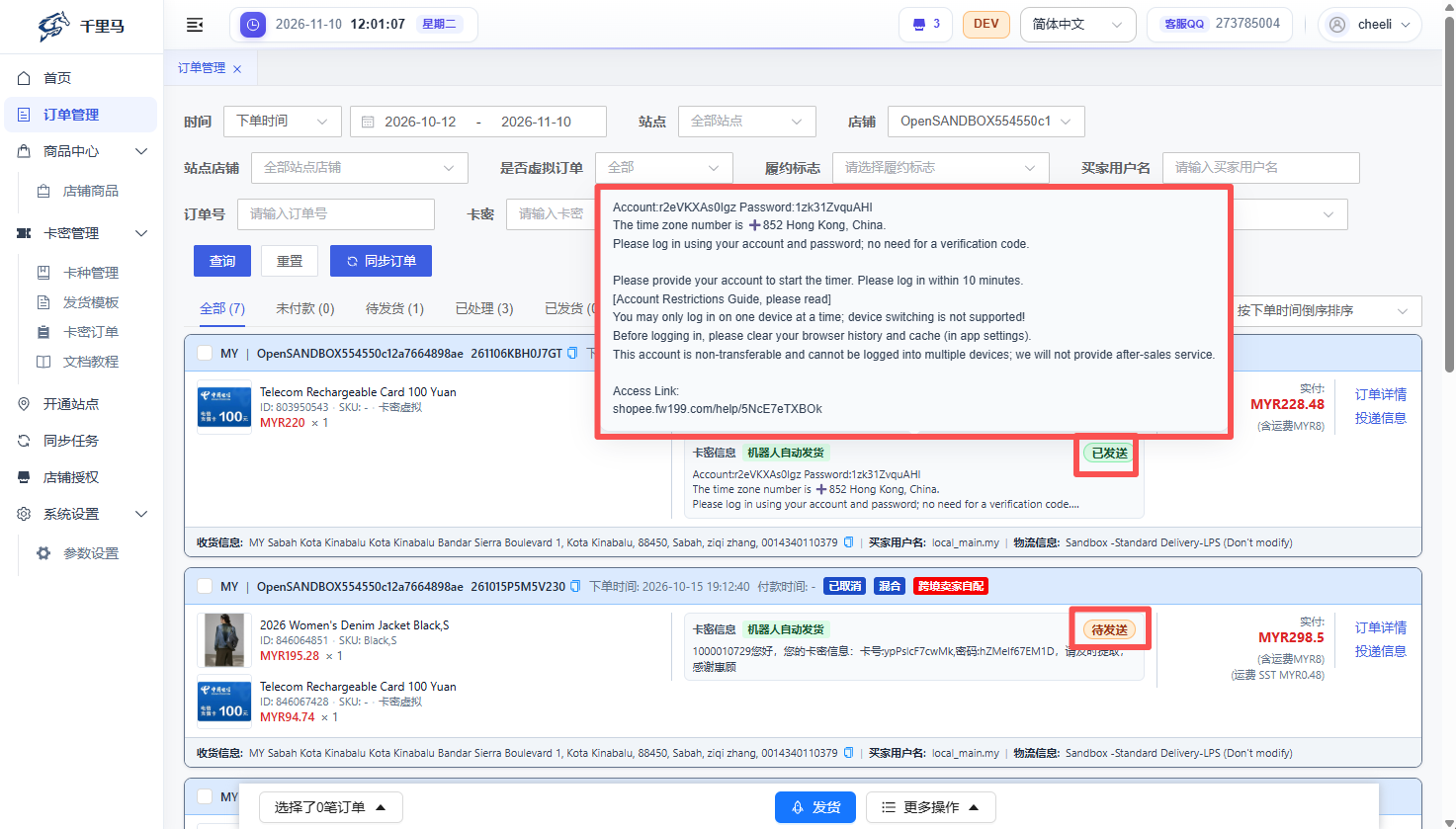
上面这张是已发货列表。红框是生成出来的卡密正文,绿框是「已发送」,橙框是「待发送」。
投递任务详情
在订单右侧点击「投递信息」,打开「投递任务详情」。这里看的是机器人这一次投递,不是订单的发货状态。订单已经是已发货,投递仍可能是待发送。
详情里主要看这些:
- 机器人发送状态:已发送,或还没有发送成功。
- 店铺 ID、店铺昵称:这条消息发给哪家店。应对一下授权里的店铺,避免发错店。
- 订单号、买家用户名:对应哪一笔订单、哪一个买家。
- 失败原因:没失败时是「-」。没发出去时,原因写在这里。
- 卡密内容:这一次实际要发出去的正文,和列表里的「卡密信息」是同一份。
- 重试次数、下次重试时间、发送时间:机器人试过几次、下次什么时候再试、实际发送时间。创建时间和更新时间用来看这条投递任务是什么时候生成、什么时候有变化。
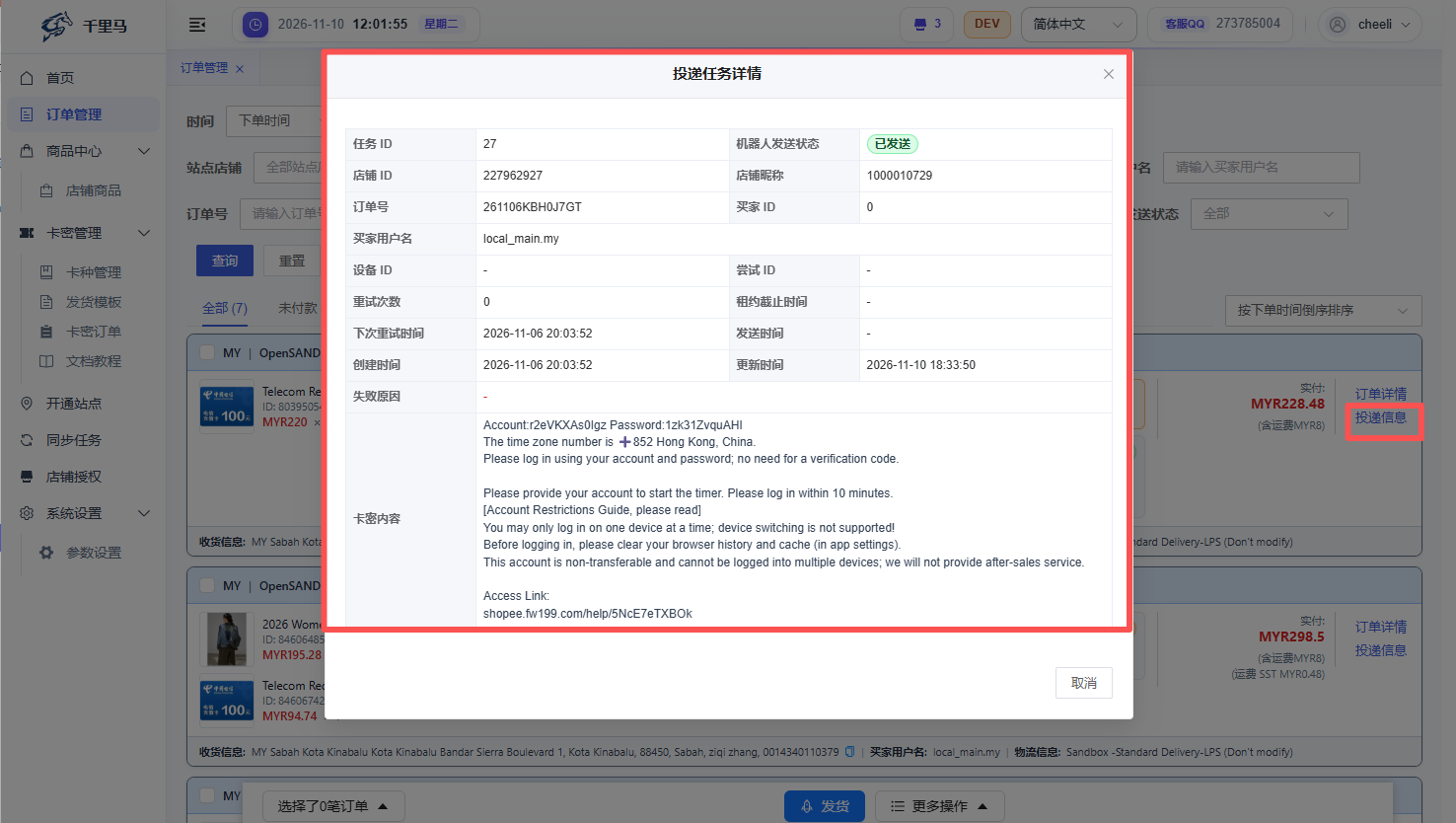
这张图里机器人发送状态是「已发送」,失败原因是「-」,卡密内容就是列表里那一份正文。
如果要再次投递,先确认这笔订单当下没有退款,也不在退款处理中。已经退款后再把卡密发出去,可能造成损失。
没有把卡发给客户
买家没收到卡时,先按 FAQ 处理,不要从 Excel 或卡密库里另拿一张直接发给买家。需要继续排查时,再看下面三个地方。
1. 先看发送状态和失败原因
在已发货列表看卡密右侧是「已发送」还是「待发送」。待发送表示卡密已经生成,消息还没出去。再点「投递信息」,看「失败原因」。库存不足时,订单上也会有提示,投递详情里的失败原因会写明原因。
机器人发消息时如果被人工验证拼图拦住,卡密可能已经写在订单上,但买家在聊天里还没收到。拼图需要人工完成,处理方式见 自动发货设置。
2. 这个商品有没有设置自动发卡
商品仍是普通商品,或者设了卡密虚拟但没选卡种、没选发货模板,系统不会把卡发给买家。到 自动发货设置 检查商品类型、卡种和发货模板。
已经同步进来的历史订单,后来才改商品类型,不会自动变成卡密订单。改完商品类型后,删除这笔订单,再重新同步。
3. 卡密库存是不是已经没有了
一次性卡密从卡种库存里取一条。库存用完后,这一单不会把卡发给买家,订单上会提示库存不足。到 2. 卡密管理 补库存。补完之后,先确认订单没有退款,再让机器人重新投递。
固定卡密不消耗库存。固定卡密也没发出去时,回到第 1 步看失败原因。