发货机器人设置
使用蜂巢桌面助手,把虾皮卡密订单的内容发给虾皮买家。这里的机器人就是蜂巢桌面助手,下载安装见 蜂巢桌面助手。
绑定码在千里马的店铺授权里生成,见 授权。
1. 打开店铺
创建一个用于发送消息的店铺子账号,然后登录站斧浏览器。
- 登录站斧浏览器。
- 在店铺列表里点击「打开店铺」。
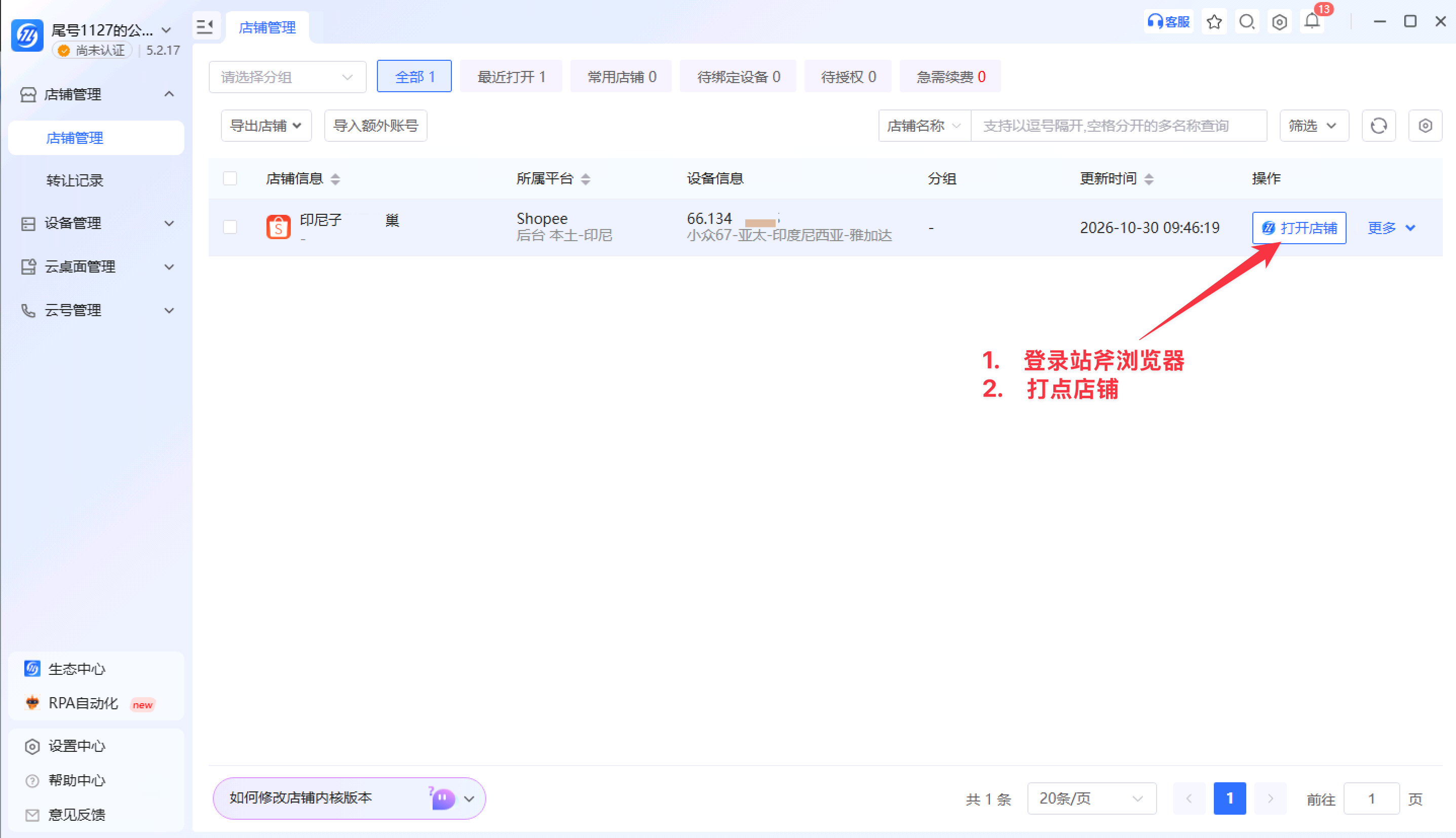
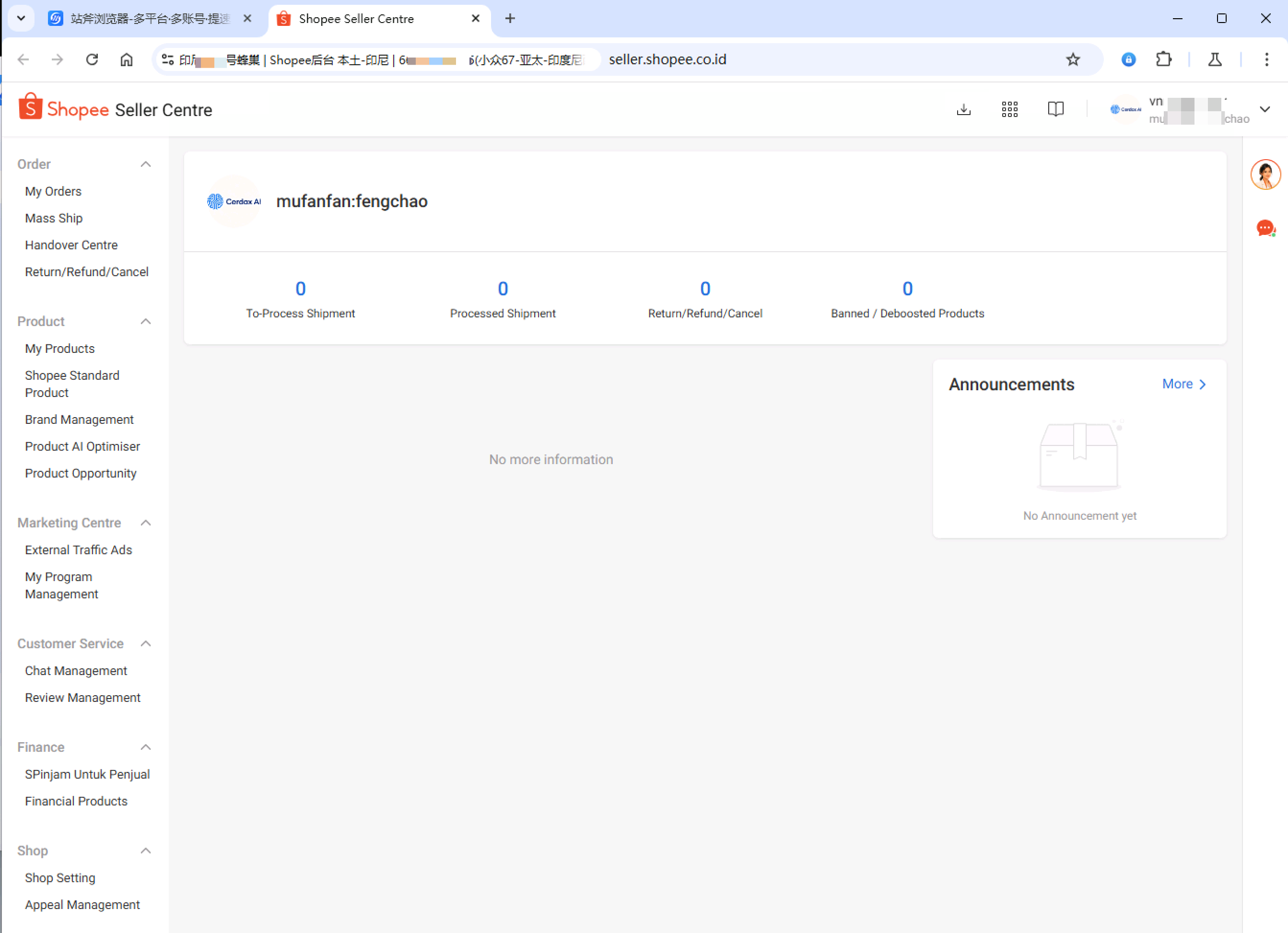
打开店铺后,进入虾皮商家中心。后面的步骤要保持这个商家中心处于打开状态。
2. 登录蜂巢桌面助手
先确认店铺子账号已经登录站斧浏览器,并且打开了虾皮卖家中心。没有登录时,桌面助手读取不到子账号。
- 打开蜂巢桌面助手,进入左侧「店铺管理」。
- 点击「绑定店铺」。
- 填入从千里马虾皮获取的绑定码。在千里马「店铺授权」里点击「获取绑定码」,生成后复制到这里。见 授权。
- 填写设备名称,点击「预览绑定」。
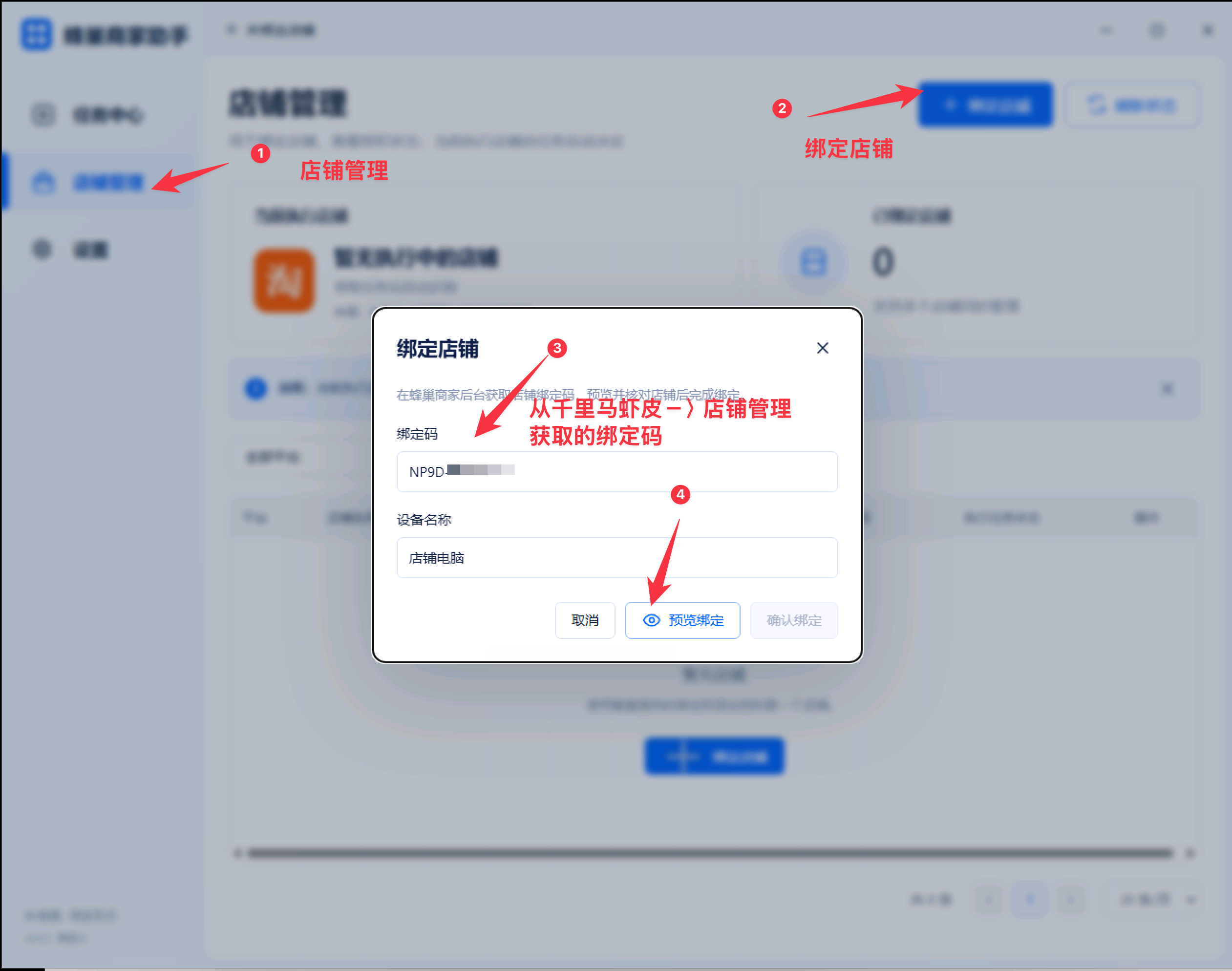
点「预览绑定」后,会出现已经授权给千里马虾皮的店铺,以及当前登录的站斧账号。
- 在「站斧店铺」里,选一个已经登录站斧浏览器的账号,作为发送消息的机器人账号。
- 点击「确认绑定」。
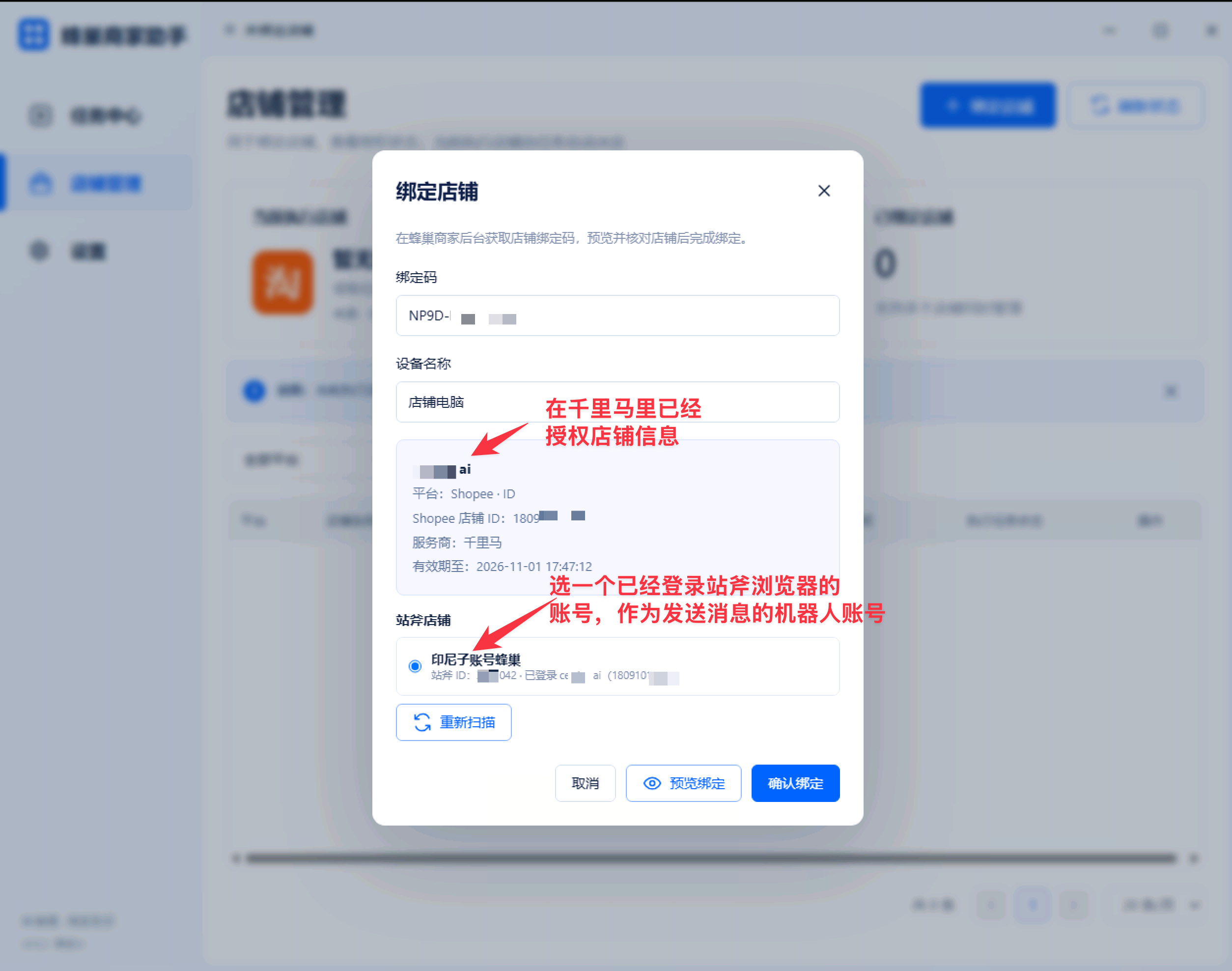
绑定成功后,店铺出现在桌面助手的店铺列表里。
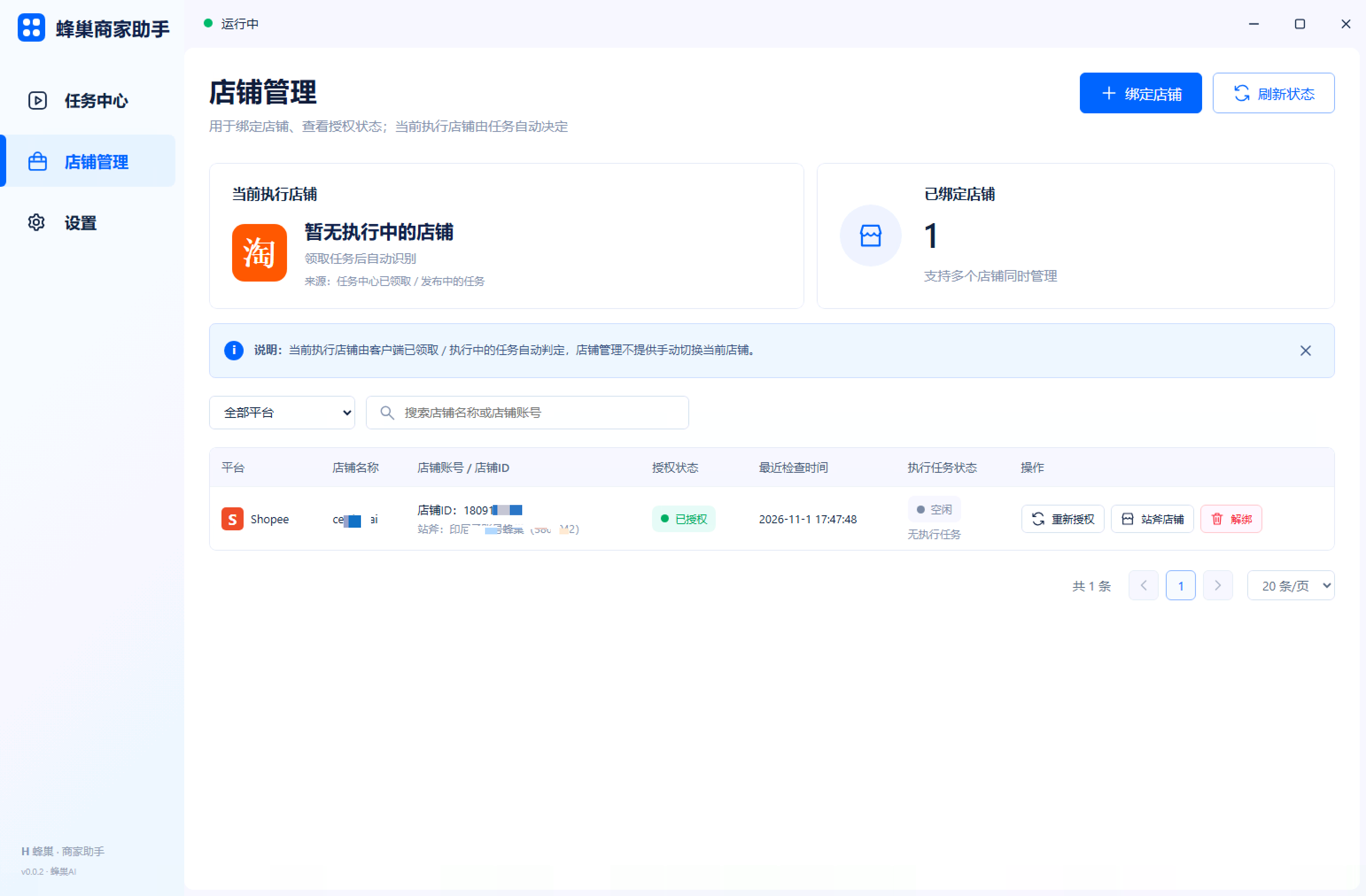
一家店用对应的绑定码。换店或新加店时,用那家店新生成的绑定码重新绑定,不要沿用别的店或已经过期的码。
3. 桌面助手发送消息
订单付款后,千里马虾皮会自动生成卡密信息,并通过桌面助手发送给买家。 发送过程见 发货机器人发送演示视频。卡密怎么生成、订单上怎么看发送状态,见 自动发货设置 和 订单管理。
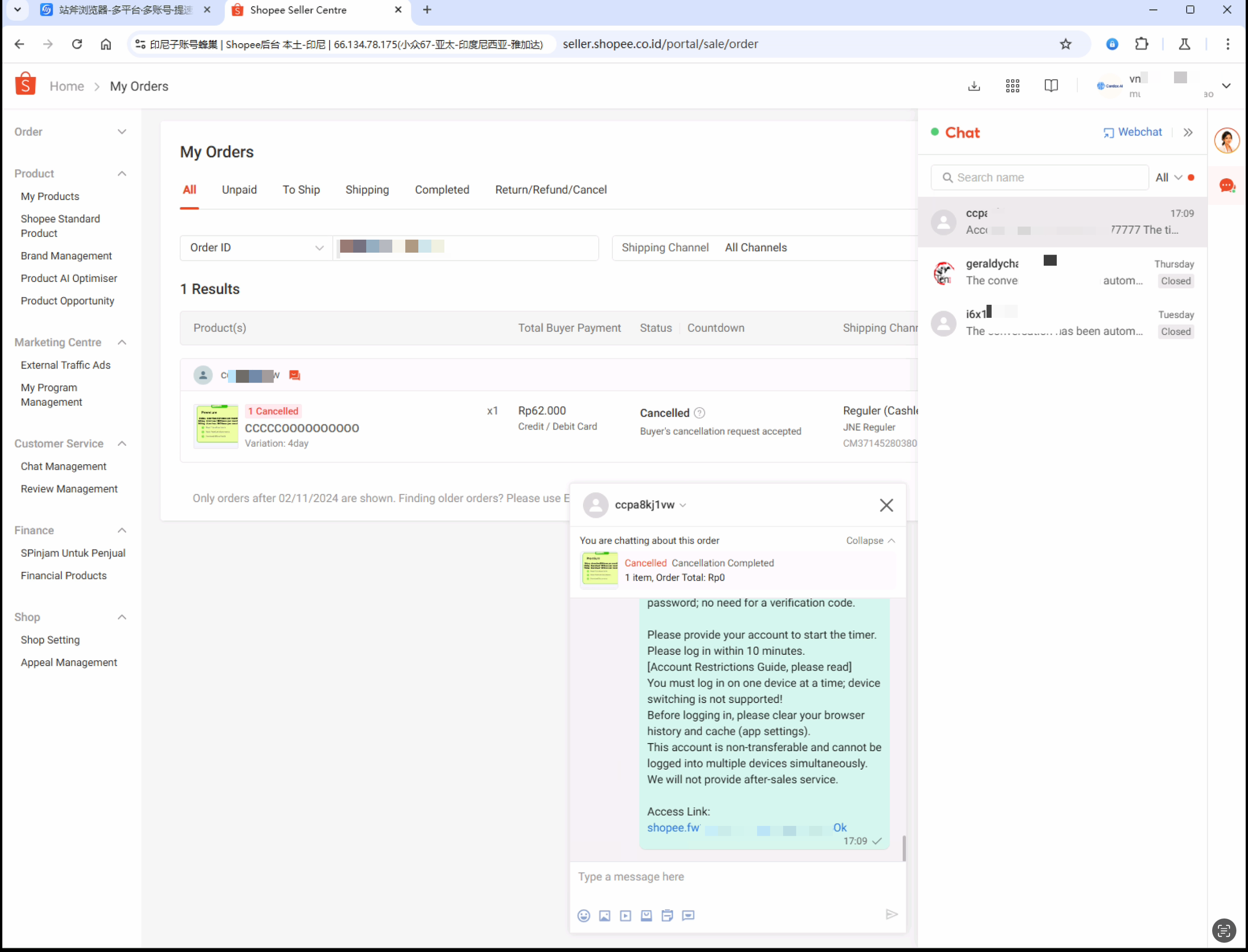
初次发送消息时,虾皮可能会进行安全校验,例如图片拖拉拼图。触发之后需要人工完成。处理完成后,桌面助手会继续执行发送流程。